Lo primero que debemos hacer es cambiar la dirección IP y mac de nuestro equipo
Despues debemos asegurarnos que nuestra targeta inalambrica no este corriendo ningun proceso por medio del comando "sudo airmon-ng stop wlan0"


Despues debemos asegurarnos que nuestra targeta inalambrica no este corriendo ningun proceso por medio del comando "sudo airmon-ng stop wlan0"
Podemos ver que un monitor esta corriendo entonces para desabilitar el monitor digitamos "sudo airmon-ng stop mon0" y ya desactivamos el monitor que estaba en uso
Vamos a verificar el estado de nuestra tarjeta inalambrica para eso digitamos "sudo airmon-ng check" para ver que efectivamente no esta corriendo ningún proceso
Ahora vamos a poner nuestra tarjeta inalambrica en modo monitor con el comando "sudo airmon-ng start mon0 " al momento que damos enter nos dice que la tarjeta esta en modo monitor y se llama mon0
Por consiguiente vamos a hacer un escaneo de las redes, podremos ver las redes inalambricas que están a nuestro alcance y lo vamos a hacer por medio del comando "sudo airodump-ng mon0 " presionamos enter y ya podremos visualizar todas las redes inalambricas de la zona
Ahora vamos a seleccionar la red inalambrica de la cual deceamos saber su contraseña o clave de acceso para este ejemplo escogí la que tiene por nombre COLSUBSIDIO, vamos a indicar a nuestro comando cual es la red d que seleccionamos lo primero que vamos a escribir es la dirección mac que se encuentra en la primer columna seguido por el canal que esta señalado por "CH", ahora digitamos "sudo airodump-ng --bssid 00:3A:99:34:02:10 -c 9 -w crack-AP mon0" con este comando le estamos diciendo a la tarjeta inalambrica que guarde los datos enviado por esta red inalambrica y los guarde en nuestro disco duro con el nombre de crack-AP para asi poder descifrar la clave
Y ya podemos observas que empieza a capturar paquetes que estén viajando por esta red, entre mas paquetes se envíen mas rápido va a descifrar la clave
Ademas podemos ver las mac que se están utilizando en la red y los paquetes que se estén enviando
Esperamos a que los paquetes enviados sena mas de 20.000 que es lo recomendado, abrimos otra terminal y ejecutamos el comando "sudo aircrack-ng crack-AP*.cap" con este comando recopilamos los paquetes interceptados para así poder descifrar la clave de esta red
Después de haber digitado el anterior ya nos mostrara la clave de dicha red
HTTrack Website Copier es una excelente utilidad gratuita con la que podremosdescargar páginas webs enteras a nuestro PC



Hora veremos el funcionamiento de este programa útil para navegar:
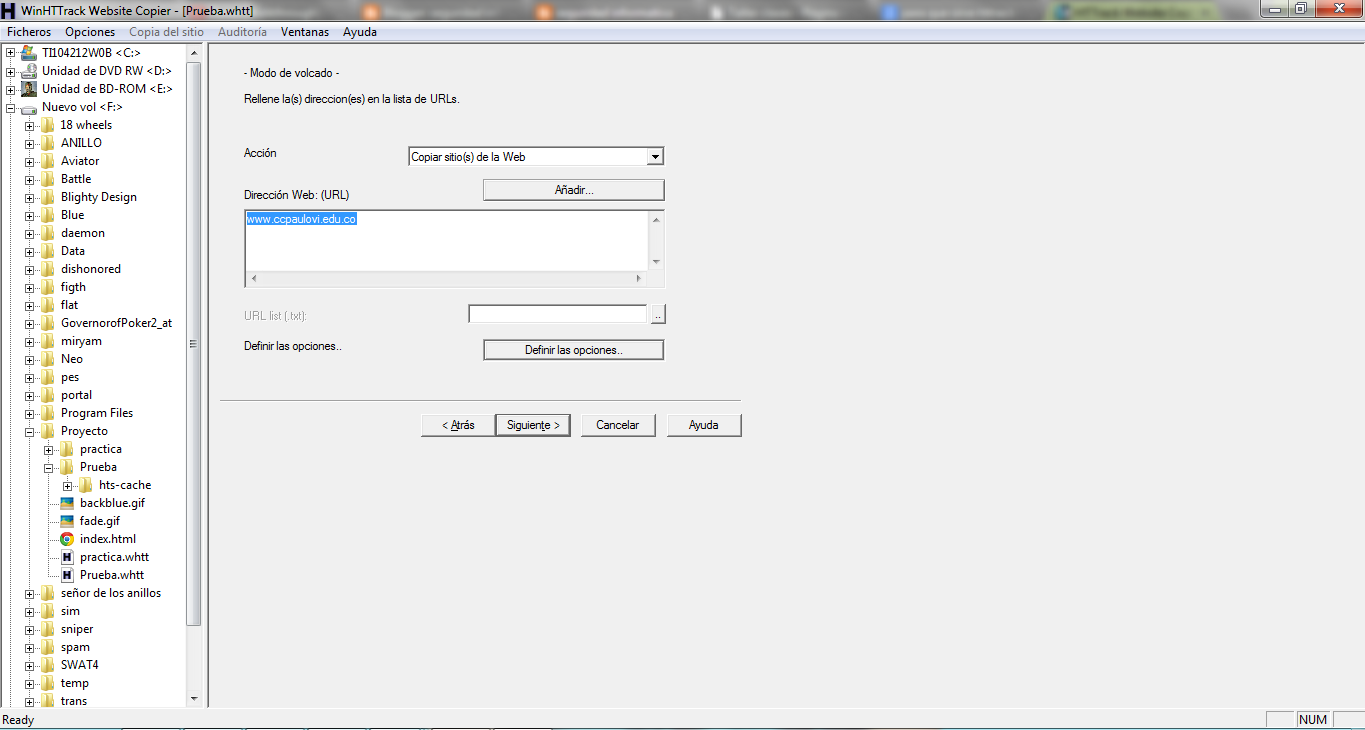
Abrimos el programa y hacemos click en siguiente
Nos pedirá el nombre del proyecto y el lugar en donde lo vamos a guardar
Despues nos pedirá la dirección de la pagina web a la cual deseamos hacer la copia ingresamos el URL y hacemos click en siguiente
Y ya depues de haber terminado la copia tendremos una replica de esta pagina en el nuestra pc la cual podemos utilizar sin necesidad de internet
Proxy web comúnmente conocido solamente como proxy. Intercepta la navegación de los clientes por páginas web, por varios motivos posibles: seguridad, rendimiento, anonimato, etc. En este caso trabajaremos cono el anonimato
Lo primero que hacemos es buscar la lista de proxys


Lo primero que hacemos es buscar la lista de proxys
Ingresamos a la que dice Proxy list cuando nos cargue damos click en "Proxy list sorted by country" que es donde nos saldrá toda la lista de Proxys
Ahora que tenemos toda la lista de proxys buscamos uno que sea anónimo
Después de haber encontrado el Proxy anónimo hacemos Click derecho sobre el proxy y le damos en FoxyProxy standard y ahí establecer como nuevo host
Nos aparecerá una pantalla para añadir un nuevo Proxy hacemos click en add new proxy
Nos abrirá la ventana que es para añadir el Proxy damos en Ok para continuar
Ahora nos dirá que si realmente deseamos añadir el nuevo proxy le damos click en Ok
Y ya eso es todo ya tenemos nuestro nuevo proxy para continuar damos OK y listo
Ya podemos navegar en anonimato
FoxyProxy
es un administrador avanzado de Proxies, tan simple como eso. Lanzado
como un complemento de Firefox, este software le permite derivar su
conexión de Internet a diferentes servidores Proxy bajo patrones de URL
Para poder instalar y utilizar foxy proxy debemos utilizar el navegador Mozilla Firefox ya que Foxy Proxy es un complemento de este navegador:
Bueno en esta practica vamos a instalar FoxyProxy y veremos su funcionamiento:
Lo primero que vamos a ver es la dirección ip de nuestra maquina para eso vamos a una pagina que se llama Myip.es simplemente la buscamos y ella nos arrojara la ip


Y listo nos pedirá que reiniciemos el navegador y ya tenemos FoxyProxy


Para poder instalar y utilizar foxy proxy debemos utilizar el navegador Mozilla Firefox ya que Foxy Proxy es un complemento de este navegador:
Bueno en esta practica vamos a instalar FoxyProxy y veremos su funcionamiento:
Lo primero que vamos a ver es la dirección ip de nuestra maquina para eso vamos a una pagina que se llama Myip.es simplemente la buscamos y ella nos arrojara la ip
Ahora vamos a descargar FoxyProxy y veremos como nos cambia la ip, buscamos FoxyProxy en google y seleccionamos la primer opción
Nos abrira la pagina y simplemente damos Click en "continuar descarga"
Ahora nos dirá que si deseamos colaborar con algún aporte monetario o si lo deseamos gratis ahí escogemos el que deseemos en este caso daremos Click en "agregar a firefox"
Después de haber hecho click se descargar automáticamente cuando nos aparezca la siguiente ventana damos click en instalar
Y listo nos pedirá que reiniciemos el navegador y ya tenemos FoxyProxy
Ahora vamos a ver si nos cambio la ip de la maquina entonces vamos a la misma pagina www.Myip.es y como podemos ver si nos a cambiado la ip
Ahora podemos navegar en anonimato
Nmap es un programa de codigo abierto que se usa para evaluar la seguridad de sistemas informáticos, así como para descubrir servicios o servidores en una red informática.
Nmap lo podemos encontrar ya instalado en el backtrack solo debemos buscarlo en el menú de inicio
Cuando ejecutemos el Nmap ejecutamos el comando "nmap - v -a y la dirección de la pagina web que deseamos saber que puestos están abiertos

Nmap lo podemos encontrar ya instalado en el backtrack solo debemos buscarlo en el menú de inicio
Cuando ejecutemos el Nmap ejecutamos el comando "nmap - v -a y la dirección de la pagina web que deseamos saber que puestos están abiertos

En el ejemplo mio podemos ver que los siguientes puestos esta abiertos
1- Puerto 110: Es el puerto que es utilizado para el correo electrónico
2- Puerto 25: Servidor Correo saliente SMTP
3- Puerto 143: recepción de correos electrónicos
4- Puerto 993: Se utiliza para Imaps
5- Puerto 80: Es el puerto que el servidor escucha o espera recibir de un cliente Web
6- Puerto 53:Es utilizado por el servicio DNS
7-Puerto 22: Sirve como SSH
8-Puerto 8008: Transferencia de hipertexto HTTP
9-Puerto 8181: Proxy transparente
10-Puerto 8443: Se usa para acceder al panel de control
Angry IP es un software muy util al momento de escanar una red de area local
Acontinuacion veremos su funcionamineto
Esta es la ventana de inico donde seleccionamos el rango de IP al cual deseamos escanear para mi ejemplo mi red es 10.3.155.1 la cual es la primer direccion IP y voy a escanear hasta 10.3.155.250 despues le damos start

Esperamos que termine el escaneo y podemos ver la direcciones IP que esta en uso


Y si seleccionamos una roja sabemos que esa IP no esta siendo utilizada en nuestra red local

Acontinuacion veremos su funcionamineto
Esta es la ventana de inico donde seleccionamos el rango de IP al cual deseamos escanear para mi ejemplo mi red es 10.3.155.1 la cual es la primer direccion IP y voy a escanear hasta 10.3.155.250 despues le damos start

Esperamos que termine el escaneo y podemos ver la direcciones IP que esta en uso

Si seleccionamos una ip que tenga el boton azul sabemos que esa IP esta en uso

Y si seleccionamos una roja sabemos que esa IP no esta siendo utilizada en nuestra red local

WhereIsIP es un software potente e interesante en Internet que le ayuda a encontrar la ubicación geográfica de una dirección IP, nombre de dominio, contactos de ICQ, sitio web, e-mail del remitente y mucho más
A continuación veremos como utilizar WhereIsIP :
La primer herramienta que encontramos en este software se llama "IP address" que es la que nos permite saber la ubicación de la IP seleccionada


Ahora seleccionamos la IP de la cual deseamos saber la información


A continuación veremos como utilizar WhereIsIP :
La primer herramienta que encontramos en este software se llama "IP address" que es la que nos permite saber la ubicación de la IP seleccionada

Seleccionamos nuestra ip y simplemente le hacemos click en NEXT

Nos pedirá confirmar nuestra dirección IP cuando lo hallamos hecho presionamos Next

Esperamos un momento mientras termina el escaneo y listo tenemos le nombre del dominio, la ubicación geográfica el continente y entre otras

Ahora si no tenemos una IP otra herramienta muy útil es la "web site " donde simplemente ingresamos una la dirección de la pagina web que queramos saber su ubicación después de haber hecho esto hacemos click en NEXT

Y ya esperamos que termine el escaneo nos arrojara la información tal como el nombre del dominio, la IP de la pagina web y la ubicación geográfica

La otra herramienta que tiene este software es la de "trace route" que por medio de la IP podemos saber toda la información ya sea su ubicación su continente etc
Hacemos click en los signos de interrogación y hacemos click en NEXT

Ahora seleccionamos la IP de la cual deseamos saber la información

Y después de haber terminado el escaneo podemos saber el nombre del dominio, su ubicación geográfica, su continente y demás información.

Este programa es muy útil a la hora de saber los salto que realizamos desde nuestra computadora hasta que llega a la pagina web
En la pagina de inicio en la parte de inicio ingresamos la dirección de la pagina seleccionada


En la pagina de inicio en la parte de inicio ingresamos la dirección de la pagina seleccionada

Después de que ingresamos la pagina web esperamos que el proceso termine y ya podemos ver los saltos realizados

En la siguiente imagen también vemos los saltos pero mas gráfico y ademas el tiempo que se demora en llegar

Este software nos permite extraer todo lo que contenga una pagina web a continuación podemos ver su funcionamiento
En esta imagen podemos encontra el panel de inicio de nuestro software


Para iniciar nuestro escaneo simplemente le damos click en new, se abrirá la ventana donde ingresamos nuestra direccion web y seleccionamos lo que deseamos extraer de la pagina

Cuando seleccionamos lo que deseamos damos click en start y empieza nuestro escaneo
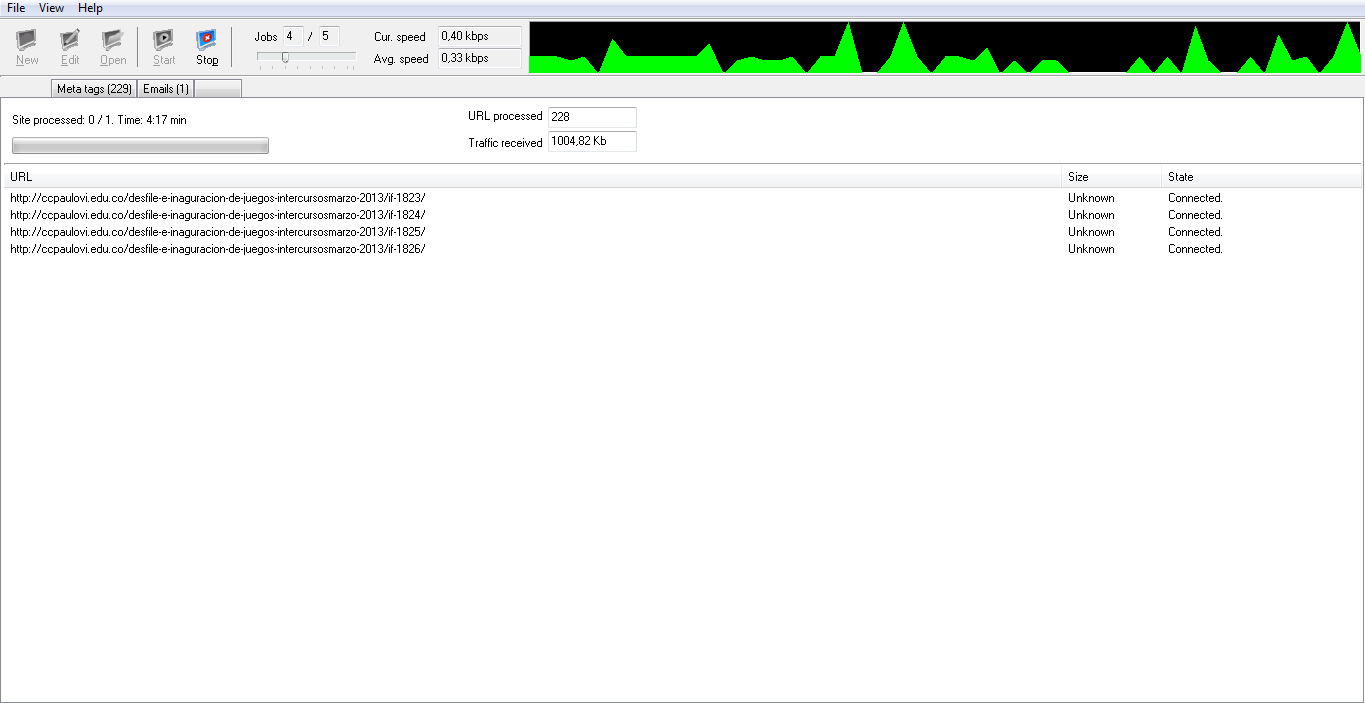
Y cuando termine nuestro proceso nos podemos dar cuenta que nos brinda la información deseada


